Inhaltsverzeichnis Microsoft Access 2024 Einführung
1 Vorbemerkungen
1.1 Tasten-Bezeichnungen
1.2 Der Unterschied zwischen Office 2024 und Microsoft 365
1.3 Einstellungen
2 Kurzes Vorwort
3 Datenbank-Einführung
4 Datenbank-Programm MS-Access 2024 / 365
4.1 Access starten
4.2 Der Access-Startbildschirm
4.3 Bei Office anmelden
5 Der Befehlsaufruf
5.1 Das Menüband
5.2 Das Datei-Menü
5.3 Symbole
5.4 Kontextwerkzeuge
5.5 Tasten (Shortcuts)
5.6 Hilfe
5.7 Wechsel zu anderen Programmen
5.8 Access beenden
6 Eine neue Tabelle anlegen
6.1 Vorüberlegungen für eine neue Tabelle
6.2 Die Datenblatt- und die Entwurfsansicht
6.3 Die Feldnamen
6.4 Die Felddatentypen
6.5 Die Feldeigenschaften
6.6 Die Tabelle Lieferer definieren
7 Eine Tabelle bearbeiten
7.1 Datensätze eingeben
7.2 Die Elemente einer Datenblattansicht
7.3 Bearbeitungs- und Navigationsmodus
7.4 Tabellenanzeige verändern
7.5 Übung
8 Daten editieren
8.1 Tabelle kopieren
8.2 Markierung
8.3 Änderung rückgängig machen
8.4 Einfüge- und Überschreibmodus
8.5 Daten löschen
8.6 Zwischenablagen
8.7 Daten kopieren
8.8 Daten ausschneiden
8.9 Daten einfügen
8.10 Suchen und Ersetzen
8.11 Schriftgestaltung
9 Tabelleninhalt drucken
9.1 Seitenansicht (Druckbild-Vorschau)
9.2 Seite einrichten
9.3 Drucken
9.4 Tabelle schließen
10 Tabellenstruktur ändern
10.1 Tabelle kopieren
10.2 Den Tabellenentwurf ändern
10.3 Spalten fixieren
10.4 Übungen
10.5 Ja/Nein Felder bearbeiten
10.6 Langer-Text Feld bearbeiten
10.7 Übung
10.8 Dezimaltrennzeichen, Währung und Datum einstellen
11 Abfragen
11.1 Abfrage-Arten
11.2 Abfrage einrichten
11.3 Aufbau des Abfrage-Fensters
11.4 Felder im Entwurfsbereich hinzufügen
11.5 Das Ergebnis einer Abfrage anzeigen
11.6 Das Dynaset
11.7 Entwurfsbereich verändern
11.8 Speichern, Schließen und Öffnen einer Abfrage
11.9 Übungen
12 Auswahl-Abfragen
12.1 Kriterien bei Text-Feldern
12.2 Filtern mit einem Operator
12.3 Bedingung bei numerischen Feldern
12.4 Die Verwendung von Jokern * ? #
12.5 Übungen
12.6 Filtern nach gleich klingenden Namen
13 Abfrage mit mehreren Bedingungen
13.1 Übungen
13.2 ZWISCHEN Wert1 UND Wert2
13.3 Bedingungen für den Typ Datum/Uhrzeit
13.4 Bedingungen bei Ja/Nein Feldern
13.5 Kriterien für Langer Text-Felder (Memofelder)
13.6 Mit Abfragen rechnen
14 Datensätze ordnen und filtern
14.1 Sortieren
14.2 Indizieren
14.3 In der Tabelle filtern
15.1 Beispiel: Umsatz verdoppeln
15.2 Übungen
16 Formulare
16.1 Ein AutoFormular erstellen
16.2 Die Formularansichten
16.3 Das Aussehen des Formulars ändern
16.4 Einen Titel einfügen
16.5 Neue Datensätze eingeben
16.6 Übungen
17 Excel-Tabelle importieren
18 Berichte
18.1 Die Berichts-Ansichten
18.2 Bericht anlegen
18.3 Das Aussehen des Berichts ändern
18.4 Übungen
18.5 Die Entwurfsansicht
18.6 Berichts-Eigenschaften
18.7 Die Berichtsansicht
18.8 Druckbild-Vorschau
19 Verbundene Tabellen
19.1 Datenredundanz
19.2 Übungen
19.3 Tabellen verbinden
19.4 Referentielle Integrität
19.5 Verbindung löschen
20 Die Datenbankdatei
20.1 Der Navigationsbereich
20.2 Speichern, Schließen und Öffnen einer Datenbank
20.3 Eine neue Datenbank anlegen
20.4 Access Dateiformat
20.5 In einem anderen Datenbank-Dateityp speichern
21 Weitere Möglichkeiten, Einstellungen und Informationen
21.1 Die Felddatentypen
21.2 Die Feldeigenschaften
21.3 Nachschlagefelder
21.4 Eingabeformat festlegen
21.5 Besonderheiten der E-Mail-Adressierung
21.6 Einstellungen beim Programm-Start
21.7 Registerkarten (Reiter) der Fenster einstellen
21.8 Symbolleiste für den Schnellzugriff anpassen
21.9 Die Statusleiste einstellen
21.10 Zwischenablageverlauf
22 Stichwortverzeichnis
Auszug aus der Schulungsunterlage Microsoft Access 2024 Einführung
Sortierung in der Abfrage
Die Sortierung ist in den verschiedenen Ansichten einstellbar. Im Abfrage-Entwurfsbereich stellen Sie den Cursor in dem zu sortierenden Feld auf die Zelle Sortierung. Klicken Sie auf den Listenpfeil und wählen Sie aus der rechtsstehenden Liste aus.
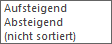
Möchten Sie ein zweites Sortierfeld bestimmen, so wird die Sortierreihenfolge in der Reihenfolge der Felder im Entwurfsbereich von links nach rechts vorgenommen. Es kann beispielsweise in großen Tabellen notwendig sein, innerhalb des Ortes nach dem Nachnamen zu sortieren. Dann ist das Feld ORT das erste Sortierfeld und NACHNAME das zweite. Das Feld NACHNAME muss im Entwurfsbereich rechts vom Feld ORT stehen. In beiden Feldern ist die Sortierung (Aufsteigend oder Absteigend) zu aktivieren.
Schnelle Sortierung in der Tabelle
Wenn Sie nur mal schnell in der Tabelle (z.B. Lieferer2) oder in einem Formular (ab Seite 88) die Datensätze nach einem bestimmten Feld sortieren wollen, positionieren Sie den Cursor in dem Feld und klicken auf der Registerkarte Start in der Gruppe Sortieren und Filtern auf eine der rechtsstehenden Schaltflächen.


Die aktuelle Sortierung erkennen Sie an einem Pfeil im Spaltenkopf, z.B. Nachname. Daneben können Sie auch aus einem Menü einen Sortierbefehl auswählen: Klicken Sie im betreffenden Spaltenkopf auf das kleine schwarze Dreieck und wählen Sie aus dem nachfolgenden Menü einen Befehl aus, in diesem Beispiel für das Feld NACHNAME:
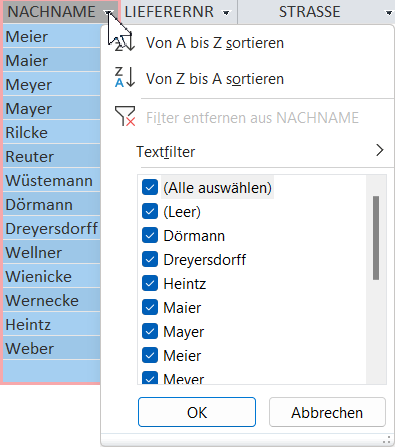
hier für das Feld NACHNAME
Dieses Spaltenmenü bietet Ihnen auch Befehle zum Filtern an, die ab der Seite 81 besprochen werden. Möchten Sie die Sortierung dauerhaft beibehalten, müssen Sie den Entwurf der Tabelle mit einem der üblichen Befehle speichern.
Um eine Sortierung in der Tabelle aufzuheben, klicken Sie auf der Registerkarte Start in der Gruppe Sortieren und Filtern auf die rechtsstehende Schaltfläche Sortierung entfernen, bzw. Alle Sortierungen löschen.

Falls in der Tabelle für ein Feld ein Primärschlüssel festgelegt ist (hier LIEFERERNR), wird die Tabelle danach wieder nach diesem Feld sortiert. Andernfalls werden die Datensätze nach der Eingabe-Reihenfolge angeordnet.
(Die Formatierungen weichen von der Schulungsunterlage ab.)
Microsoft Access 2024 Einführung – Ihre flexible Schulungsunterlage
Umfassende Lernunterlage für Access 2024 / Microsoft 365
Unsere Schulungsunterlage „Microsoft Access 2024 Einführung“ bietet Ihnen einen optimalen Einstieg in die Welt von Access 2024 und Microsoft 365. Die Lernunterlage wurde speziell für Anfänger und Fortgeschrittene entwickelt und vermittelt praxisnah sowie verständlich alle wichtigen Grundlagen und Funktionen.
Vielseitig einsetzbar und individuell anpassbar
Die Schulungsunterlage wird als editierbares Word-Dokument geliefert. Das ermöglicht Ihnen, die Inhalte beliebig oft auszudrucken oder in Ihr Intranet zu integrieren. Sie können die Lernunterlage jederzeit individuell an Ihr Unternehmen oder Ihre Schulungsgruppe anpassen – so bleibt Ihr Wissen stets aktuell und passgenau.
Ihre Vorteile auf einen Blick
- Optimiert für Access 2024 und Microsoft 365
- Beliebig oft druckbar oder digital nutzbar
- Individuell anpassbare Word-Datei
- Ideal für interne Schulungen und als Nachschlagewerk
Setzen Sie auf unsere professionelle Schulungsunterlage, um den Lernerfolg Ihrer Mitarbeiterinnen und Mitarbeiter zu maximieren und effizient mit Microsoft Access 2024 zu arbeiten. Jetzt informieren und direkt herunterladen!