 .
.Einfügen von Formularfeldern
Damit Sie ein Feld in einem Dokument besser erkennen können, ist es empfehlenswert, die Formularfeld-Schattierung zu aktivieren. Dazu klicken Sie in den Legacytools auf das Symbol Feldschattierung .
Fügen Sie jetzt aus den oben beschriebenen Legacytools Felder in das Formular ein:
● Textfelder
● Kontrollkästchen
● Kombinationsfelder (=Dropdown-Formularfelder).
1. Gehen Sie mit dem Cursor in der dritten Zeile in die Tabellenzelle unter der Überschrift Gebiet, und fügen Sie ein Kombinationsfeld  ein (Weg: Registerkarte Entwicklertools, Gruppe Steuerelemente, Symbol Legacytools, Legacyformulare).
2. Öffnen Sie das Dialogfeld Optionen für Dropdown-Formularfelder mit
● Doppelklick auf das Feld oder
● über die Schaltfläche Eigenschaften  oder
oder
● klicken Sie mit der rechten Maustaste auf das Feld und wählen Sie die Eigenschaften aus dem Kontextmenü.
3. Geben Sie in dem Feld Dropdownelement nacheinander die Gebiete Nord, Ost, Süd und West ein, jeweils mit Klick auf die Schaltfläche [Hinzufügen].
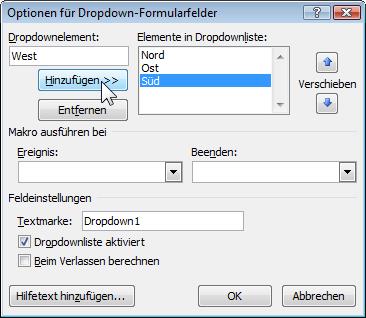
Abb. Kombinationsfeld für das Gebiet
4. Diese Einträge sind nun Elemente in der Dropdownliste und können mit den Schaltflächen Verschieben  und
und  umgestellt werden.
5. Über die Schaltfläche [Entfernen] löschen Sie einen markierten Eintrag aus der Liste.
6. Jedes Formularfeld benötigt eine Textmarke. Übernehmen Sie den Standardvorschlag, oder tragen Sie einen anderen Namen in die Zeile ein.
7. Überprüfen Sie, dass das Kontrollkästchen  Dropdownliste aktiviert eingeschaltet ist, sonst kann später keine Auswahl getroffen werden.
8. Falls Sie den Benutzern beim aktuellen Formularfeld einen Hinweis geben möchten, klicken Sie auf die Schaltfläche [Hilfetext_hinzufügen] und geben den Text ein. Beim Formularfeld Gebiet erscheint dann in der Statuszeile ein Hinweistext. Dazu sehen Sie ein Beispiel im nachfolgenden Dialogfeld:
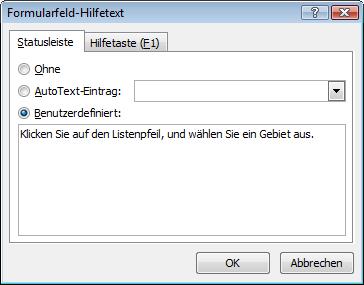
Abb. Hilfetext, der beim aktuellen Formularfeld erscheint
9. Schließen Sie beide Dialogfelder über die Schaltflächen [_OK_].
10. Fügen Sie in der nächsten Zelle ein weiteres Kombinationsfeld ein, also in der Zelle unterhalb der Überschrift Außendienstmitarbeiter. Verwenden Sie die Namen Schuh, Mayer, Müller und Weber als Elemente in der Dropdown-Liste.
Zur Gestaltung der Formularfelder benutzen Sie die üblichen Befehle der Zeichen- und Absatzformatierung.
Datumsfeld
1. Positionieren Sie den Cursor in der Tabellenzelle unter der Spaltenüberschrift Datum.
2. Mit einem Mausklick auf das Symbol  aus den Legacytools fügen Sie ein Textformularfeld ein.
3. Markieren Sie das Feld, und rufen Sie die Formularfeld-Optionen mit einem Klick auf die Schaltfläche  auf.
auf.
4. Wählen Sie als Typ Aktuelles Datum. Damit wird immer das aktuelle Datum des Computers (Taskleiste) in das Feld übernommen. Die Textmarke soll Datum heißen.
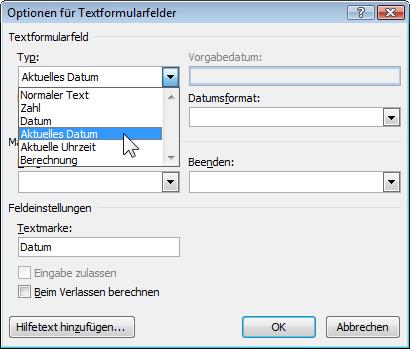
Abb. Den Typ Aktuelles Datum auswählen
5. Schließen Sie das Dialogfeld über die Schaltfläche [_OK_].
6. Denken Sie immer wieder daran, den Besuchsbericht zu speichern.
Textformularfeld
In der vorletzten Zeile, unterhalb von Bemerkungen/Sonstiges/Bericht, und in den Tabellenzellen in der 5. Zeile unter den Spaltenüberschriften Besuchte Firma, Ort, Gesprächspartner und Bemerkungen fügen Sie jeweils ein Textformularfeld  ein. Standardmäßig ist der Typ eines Textformularfeldes im Optionenfenster auf Normaler Text eingestellt.
Kontrollkästchen
Getrennt durch ein Leerzeichen fügen Sie in der 7. Zeile rechts von den Wörtern Bestellung, Preise, Konditionen, Reklamation und in der letzten Zeile bei Ja und Nein je ein Kontrollkästchen  ein.
ein.
Markieren Sie ein Kontrollkästchen, und rufen Sie wieder die Optionen auf.
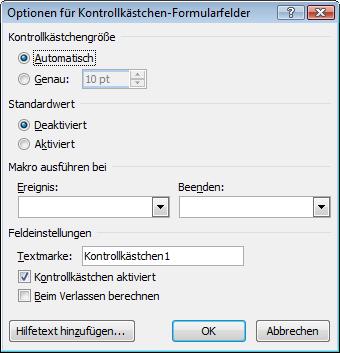
Abb. Ein Kontrollkästchen einstellen
Neben der Größe des Kästchens können Sie hier auch den Standardwert festlegen:
|
|
Das Kästchen ist leer, wenn keine Änderung vorgenommen wird. |
|
|
Das Kästchen ist angekreuzt, wenn keine Änderung vorgenommen wird. |
Für unser Formular ist es am zweckmäßigsten, die Einstellung  Deaktiviert zu belassen:

Abb. Deaktivierte Kontrollkästchen in der 7. Zeile
Zahlenfeld
In der 10. Zeile, also in den Zellen unterhalb der Zeile 1. Quartal, 2. Quartal… fehlen jetzt noch vier Zahlen-Eingabefelder und ein Feld um den Gesamtbetrag der vier Felder anzuzeigen.
1. Positionieren Sie den Cursor in der Tabellenzelle unter der Spaltenüberschrift 1. Quartal und klicken Sie auf das Symbol Textfeld .
2. Markieren Sie das Feld, und rufen Sie die Formularfeld-Optionen auf  .
.
3. Wählen Sie die nachfolgenden Optionen aus bzw. geben Sie die Daten ein:
|
Typ: |
Zahl |
|
Vorgabezahl: |
0 |
|
Zahlenformat: |
die aktuelle Währung, hier Euro, wird in der Windows-Systemsteuerung unter Regions- und Sprachoptionen eingestellt. |
|
Textmarke: |
Zahl1 |
|
|
|
|
|
|
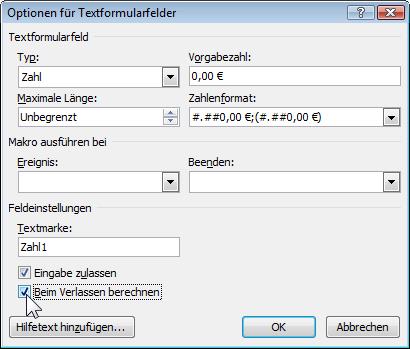
Abb. Die Optionen für die Zahlenfelder
4. Schließen Sie das Dialogfeld über die Schaltfläche [_OK_].
5. Kopieren Sie das Zahlenfeld und fügen Sie es für die Quartale 2 bis 4 ein.
6. Öffnen Sie bei jedem kopierten Zahlenfeld die Optionen, und verwenden Sie als Textmarken die Namen Zahl2, …3, …4.
Berechnungsfeld
Die Summe der vier Quartalszahlen sollen von Word automatisch berechnet werden. Positionieren Sie den Cursor in der Tabellenzelle unter der Spaltenüberschrift GESAMT, und klicken Sie wieder auf das Symbol Textfeld .
Wie gewohnt, markieren Sie das Feld und übernehmen die Optionen aus dem folgenden Bild. Wie bei einem Kalkulationsprogramm (Excel) bilden Sie die Summe, in dem Sie die Zellnamen (Textmarken) addieren: =Zahl1+Zahl2+Zahl3+Zahl4
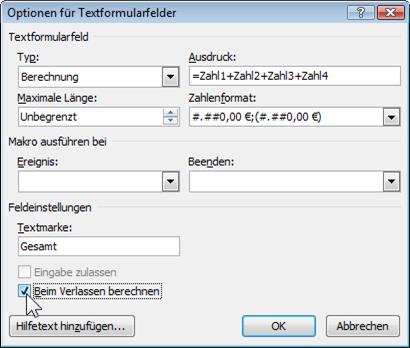
Abb. Für das Berechnungsfeld einen Ausdruck eintragen