Die Multifunktionsleiste
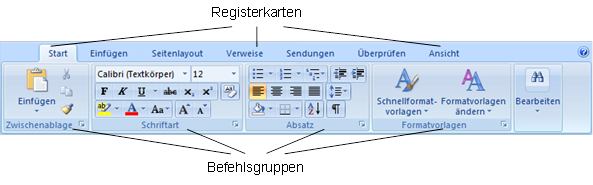
Wenn Sie bereits eine frühere Version von Word kennen gelernt haben, fällt Ihnen vielleicht die im oberen Bereich angebrachte große Multifunktionsleiste als größte Neuerung auf. Hier bietet Ihnen das Programm verschiedene Möglichkeiten an, Ihre Arbeiten leicht und schnell zu erledigen:
Abb. Multifunktionsleiste
Die Registerkarten
Wie in einem Karteikasten sind in der Multifunktionsleiste mehrere Registerkarten hintereinander gestellt. Um die Karte zu wechseln, klicken Sie auf das gewünschte Register, z.B. auf Seitenlayout:

Abb. Mit Mausklick das Register wechseln
Auch diese Registerkarte ist wieder in Befehlsgruppen (Designs, Seite einrichten, Seitenhintergrund…) unterteilt. Die Anzahl der Befehle, die Sie in einer Gruppe sehen können, ist von der Breite des Programm-Fensters abhängig.
|
Bei einem verkleinerten Word-Fenster werden aus Platzgründen auch eine oder mehrere Befehlsgruppen kleiner dargestellt. Mit einem Klick auf das Dreieck |
|
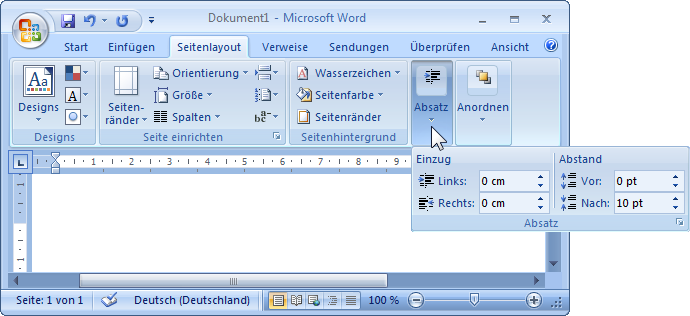
Abb. Wegen Platzmangel wird die Gruppe in der Multifunktionsleiste verkleinert
Bei den Gruppen, bei denen rechts vom Namen kleine  Schaltflächen angebracht sind, öffnen Sie nur durch Zeigen mit der Maus auf diese Schaltfläche eine QuickInfo. In dem nachfolgenden Bild gibt es diese Schaltflächen bei den Befehlsgruppen Seite einrichten und Absatz:
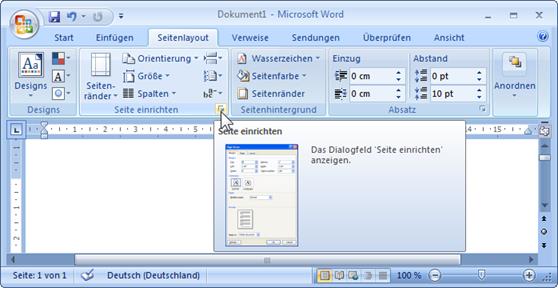
Abb. Nur durch Zeigen auf die Schaltfläche eine QuickInfo öffnen
Mit einem Mausklick auf die Schaltfläche wird das dazugehörende Dialogfeld (Dialogfenster) geöffnet (auch Seite 148):
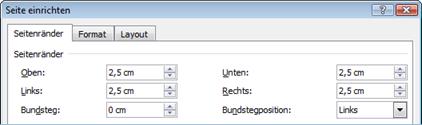
Abb. Ein Dialogfenster (Ausschnitt)
Mit der Rad-Maus (Seite 45) können Sie sehr einfach in den Registerkarten blättern: Zeigen Sie auf die Multifunktionsleiste, und drehen Sie ganz langsam das Rädchen, ohne eine Taste zu drücken. Ein Dreh nach vorn wandert in der Registerkarten-Zeile nach links, und ein Dreh nach hinten wandert nach rechts.
Die Multifunktionsleiste verkleinern
Sie können die Multifunktionsleiste auch bis auf die Registerkarten-Zeile minimieren:
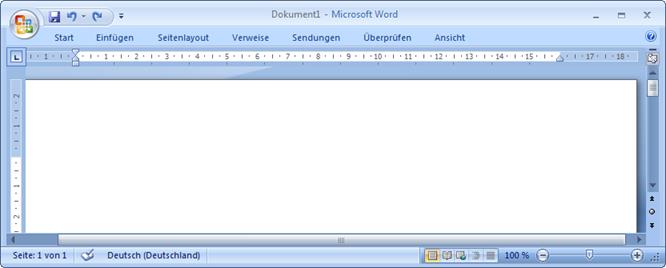
Abb. Die verkleinerte Multifunktionsleiste mit der Registerkarten-Zeile
● Mit einem Maus-Doppelklick auf einen Registernamen (Start, Einfügen, Seitenlayout…) verkleinern Sie die Multifunktionsleiste. Zum Öffnen gibt es zwei Varianten:
- Mit einem Einfachklick auf das gewünschte Register wird die Multifunktionsleiste nur vorübergehend vergrößert. Ein Klick unten in den Text schließt sie wieder.
- Mit einem Doppelklick auf das gewünschte Register wird sie dauerhaft vergrößert.
● Oder drücken Sie die Tastenkombination (Strg)+(F1) zum Verkleinern und Vergrößern.
Multifunktionsleiste = Menüleiste?
Durch die verkleinerte Multifunktionsleiste haben Sie mehr Platz für Ihren Text. Jetzt hat das Programm-Fenster auch wieder eine größere Ähnlichkeit zu den vorherigen Word-Versionen (2003, 2002/XP…). Und wenn Sie nun die Multifunktionsleiste als Menüleiste bezeichnen: Wer sollte etwas dagegen haben?
|
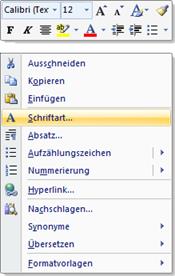
Kontext-Menüs und -Symbolleisten Sehr praktisch sind die situationsabhängigen Menüs und Symbolleisten. Sie sind mit den Befehlen bestückt, die bei dem aktuellen Objekt (z.B. Text oder Bild) am häufigsten gebraucht werden. Für den Aufruf klicken Sie mit der rechten Maustaste an die Einfügestelle oder auf das vorher markierte Wort oder Bild. In einem Kontext-Menü oder in der -Symbolleiste klicken Sie dann auf den von Ihnen gewünschten Befehl. Eine weitere Möglichkeit zum Aufrufen nur eines Kontext-Menüs ohne Symbolleiste: Sie drücken auf der Tastatur die Schließen der Kontext-Menüs und Kontext-Symbolleisten Kontext-Menü und Kontext-Symbolleiste werden nach dem Anklicken eines Befehls automatisch geschlossen. Wenn Sie ein geöffnetes Kontext-Menü schließen möchten, ohne einen Befehl auszuwählen, haben Sie die folgenden Möglichkeiten: ● Mausklick in das Fenster außerhalb des Menüs in das Dokument oder ● (Esc) Taste drücken. |
Kontext-Symbolleiste (oben) |
Mini-Symbolleisten
Eine ganz raffinierte Neuerung in Word 2007 ist die so genannte Mini-Symbolleiste. Wenn Sie bei einem markierten Text mit der Maus auf diese Markierung zeigen, erscheint zunächst schwach im Hintergrund eine Symbolleiste mit den häufigsten Befehlen, die Sie zum Formatieren benötigen. Um einen Befehl auszuwählen, führen Sie den Mauszeiger auf die Leiste und klicken das gewünschte Symbol an. Die Mini-Symbolleiste verschwindet automatisch wieder, wenn Sie sich mit der Maus von der Markierung entfernen oder wenn die Markierung aufgehoben wird. Ab Seite 59 ist das Markieren und ab Seite 72 das Formatieren eines Textes beschrieben.
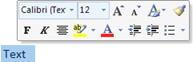
Abb. Markierter Text mit Mini-Symbolleiste
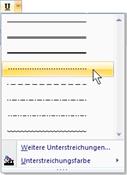
 gibt, ist die Schaltfläche zweigeteilt. Mit einem Klick auf das eigentliche Symbol wird der Befehl direkt ausgeführt. Dagegen öffnet der Klick auf das Dreieck

 Kontext-Taste.